

โปรแกรมออดและกระจายเสียงอัตโนมัติสำหรับโรงเรียน PY School Bell ฟรี รองรับอุปกรณ์ TUYA
โปรแกรมออดและกระจายเสียงอัตโนมัติสำหรับโรงเรียน ใช้จัดตารางเสียงกริ่ง เสียงประกาศ และเพลง รองรับการควบคุมเครื่องเสียงผ่าน Tuya ทำงานเบื้องหลังผ่าน System Tray และเปิดพร้อม Windows ได้
โปรแกรมแจกฟรี ไม่มีเงื่อนไข ไม่ต้องติดตั้ง เพียงสร้างโฟลเดอร์สำหรับโปรแกรม นำไฟล์โปรแกรมและไฟล์ที่เกี่ยวข้องใส่ไว้ในโฟลเดอร์เดียวกัน แล้วเปิดใช้งานได้ทันที
เวอร์ชันเผยแพร่ทำงานแบบออฟไลน์ ไม่มีช่อง API และไม่มีระบบซิงค์ตารางออนไลน์
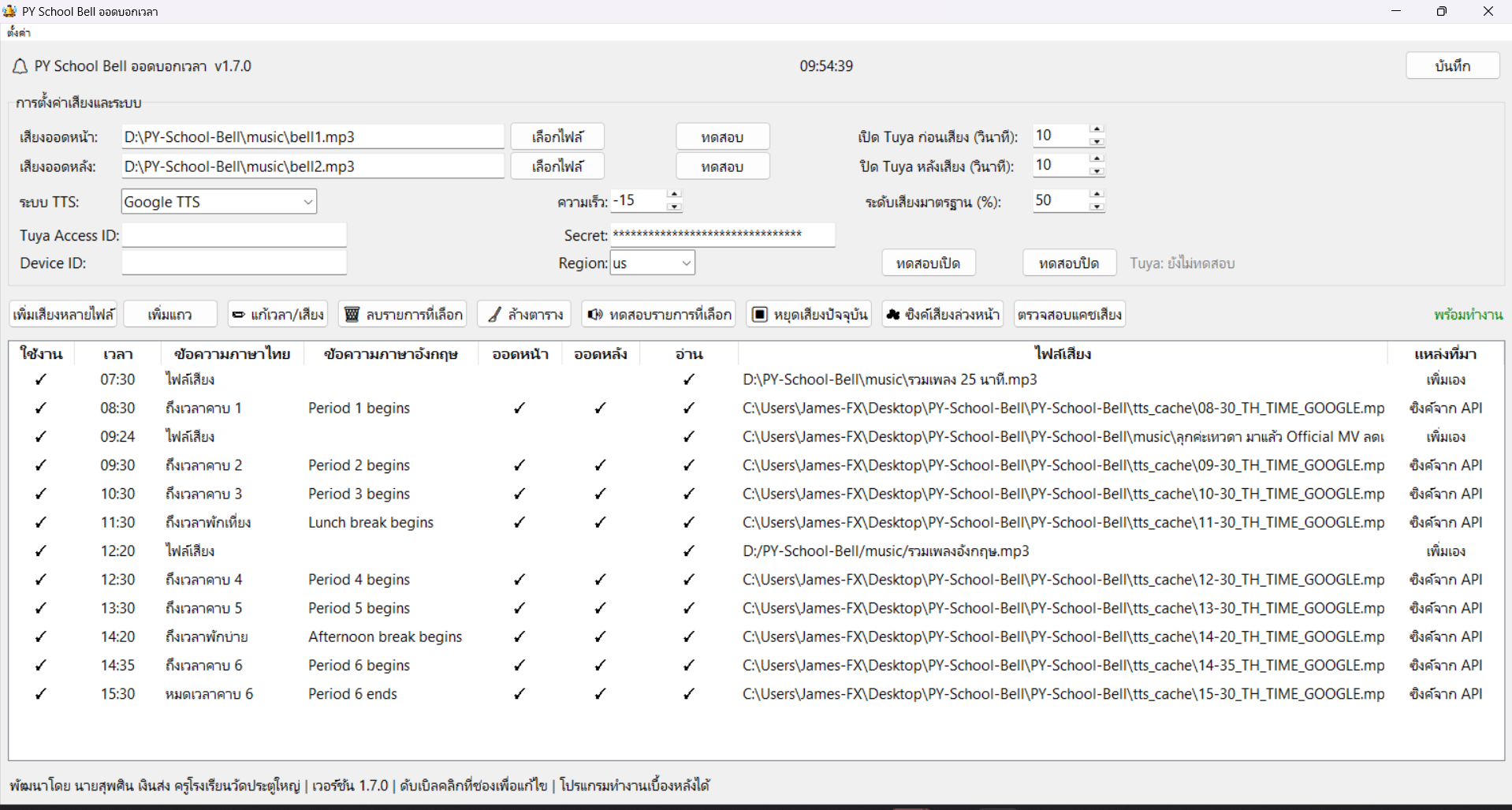
คู่มือแนะนำการใช้งานเบื้องต้น
PY School Bell เวอร์ชัน 1.7.1
PY School Bell เป็นโปรแกรมออดและกระจายเสียงอัตโนมัติสำหรับโรงเรียน สามารถตั้งเวลาเล่นเสียงกริ่ง เพลง และเสียงประกาศ พร้อมควบคุมเครื่องเสียงผ่านอุปกรณ์ Tuya ได้
โปรแกรมเป็นแบบ Portable ใช้งานได้ทันทีโดยไม่ต้องติดตั้ง และเผยแพร่ฟรี ไม่มีค่าใช้จ่ายหรือเงื่อนไข
1. การเตรียมโปรแกรม
- สร้างโฟลเดอร์ใหม่ เช่น
PY-School-Bell - นำไฟล์
PYSchoolBell-1.7.1.exeใส่ไว้ในโฟลเดอร์ - ดับเบิลคลิกไฟล์เพื่อเปิดโปรแกรม
- อนุญาตให้โปรแกรมทำงาน หาก Windows แสดงคำเตือนด้านความปลอดภัย
หลังเปิดใช้งาน โปรแกรมจะสร้างไฟล์และโฟลเดอร์ที่จำเป็น เช่น:
bell_config.jsonสำหรับบันทึกตารางและการตั้งค่าmusicสำหรับเก็บไฟล์เพลงและเสียงกริ่งtts_cacheสำหรับเก็บไฟล์แคชเสียงพูดmusic_normalizedสำหรับไฟล์เสียงที่ผ่านการปรับปรุง
ควรเก็บไฟล์โปรแกรมและโฟลเดอร์เหล่านี้ไว้ด้วยกันเสมอ
2. การตั้งค่าเสียงกริ่ง
บริเวณส่วนบนของหน้าต่างโปรแกรม สามารถกำหนดเสียงกริ่งได้สองส่วน:
เสียงออดหน้า— เล่นก่อนเสียงประกาศหรือเพลงเสียงออดหลัง— เล่นหลังรายการจบ
วิธีตั้งค่า:
- กด
เลือกไฟล์ - เลือกไฟล์เสียงที่ต้องการ
- กด
ทดสอบเพื่อตรวจสอบเสียง - กด
บันทึก
รองรับไฟล์ MP3, WAV, OGG และ M4A
เมื่อเลือกไฟล์ โปรแกรมจะคัดลอกไฟล์เข้าโฟลเดอร์ music โดยอัตโนมัติ จึงไม่ควรลบไฟล์ภายในโฟลเดอร์นี้หลังตั้งค่าแล้ว
3. การเพิ่มรายการตามเวลา
เพิ่มแถวว่าง
- กดปุ่ม
เพิ่มแถว - เลือกรายการที่เพิ่มเข้ามา
- กด
แก้เวลา/เสียง - ระบุเวลาในรูปแบบ
HH:MMเช่น08:30 - กรอกข้อความประกาศภาษาไทยและภาษาอังกฤษ
- เลือกว่าจะใช้เสียงกริ่งหน้า เสียงกริ่งหลัง หรือเสียงพูด
- เลือกไฟล์เพลงหากต้องการ
- บันทึกรายการ
เพิ่มไฟล์เสียงหลายไฟล์
- กด
เพิ่มเสียงหลายไฟล์ - เลือกไฟล์ที่ต้องการได้หลายไฟล์
- โปรแกรมจะคัดลอกไฟล์เข้าโฟลเดอร์
music - โปรแกรมจะสร้างรายการใหม่ตามเวลาปัจจุบัน
- แก้เวลาและรายละเอียดของแต่ละรายการภายหลังได้
หากไฟล์ที่เลือกมีชื่อซ้ำกับไฟล์เดิม โปรแกรมจะตั้งชื่อใหม่เพื่อไม่ให้เขียนทับข้อมูลเดิม
4. การแก้ไขรายการ
- คลิกรายการที่ต้องการในตาราง
- กด
แก้เวลา/เสียงหรือดับเบิลคลิกช่องในตาราง - ปรับเวลา ข้อความ หรือการตั้งค่าเสียง
- กดบันทึก
ความหมายของตัวเลือกที่สำคัญ:
ใช้งาน— เปิดหรือปิดรายการเวลา— เวลาที่รายการจะทำงานข้อความภาษาไทย— ข้อความสำหรับเสียงพูดภาษาไทยข้อความภาษาอังกฤษ— ข้อความสำหรับเสียงพูดภาษาอังกฤษออดหน้า— เล่นเสียงกริ่งก่อนรายการออดหลัง— เล่นเสียงกริ่งหลังรายการอ่าน— เปิดใช้ระบบเสียงพูดไฟล์เสียง— เพลงหรือเสียงที่แนบกับรายการ
หลังแก้ไขเสร็จให้กด บันทึก ที่หน้าต่างหลักอีกครั้ง
5. การลบรายการ
ลบเฉพาะรายการ
- คลิกรายการที่ต้องการ
- กด
ลบรายการที่เลือก - ยืนยันการลบ
- กด
บันทึก
ล้างตารางทั้งหมด
- กด
ล้างตาราง - ยืนยันการดำเนินการ
- กด
บันทึก
ควรตรวจสอบรายการให้ถูกต้องก่อนล้างตาราง เนื่องจากรายการทั้งหมดจะถูกนำออกจากโปรแกรม
6. การทดสอบรายการ
ก่อนใช้งานจริง ควรทดสอบเสียงทุกครั้ง
- คลิกรายการที่ต้องการ
- กด
ทดสอบรายการที่เลือก - ตรวจสอบเสียงกริ่ง เสียงพูด และไฟล์เพลง
- หากต้องการหยุด ให้กด
หยุดเสียงปัจจุบัน
การทดสอบอาจสั่งเปิด Tuya หากมีการตั้งค่าอุปกรณ์ไว้
7. การตั้งค่าเสียงพูด TTS
โปรแกรมรองรับระบบเสียงพูดสามรูปแบบ:
Edge Neural— เสียงเป็นธรรมชาติ ต้องใช้อินเทอร์เน็ตตอนสร้างไฟล์Google TTS— ใช้งานง่าย ต้องใช้อินเทอร์เน็ตตอนสร้างไฟล์Windows Offline— ทำงานแบบออฟไลน์ โดยใช้เสียงที่ติดตั้งใน Windows
สามารถตั้งค่าเพิ่มเติมได้ดังนี้:
- เลือกเสียงภาษาไทย
- เลือกเสียงภาษาอังกฤษ
- ปรับความเร็วในการพูด
- เปิดหรือปิดการอ่านเวลาหรือข้อความในแต่ละรายการ
หลังแก้ข้อความ เสียงพูด ความเร็ว หรือระบบ TTS โปรแกรมจะใช้ไฟล์แคชที่ตรงกับค่าปัจจุบัน เพื่อป้องกันการนำเสียงเก่ามาใช้
8. การสร้างไฟล์แคชเสียง
ก่อนใช้งานจริง แนะนำให้สร้างแคชเสียงล่วงหน้า โดยเฉพาะเมื่อใช้ Edge Neural หรือ Google TTS
- เชื่อมต่ออินเทอร์เน็ต
- ตรวจสอบข้อความภาษาไทยและภาษาอังกฤษในตาราง
- เลือกระบบ TTS และเสียงพูดที่ต้องการ
- กด
สร้างไฟล์แคชเสียง - รอจนโปรแกรมสร้างไฟล์ครบ
- กด
ตรวจสอบแคชเสียง
ไฟล์ที่สร้างจะถูกจัดเก็บในโฟลเดอร์ tts_cache
เมื่อมีไฟล์แคชแล้ว โปรแกรมสามารถนำเสียงเดิมมาเล่นได้โดยไม่ต้องสร้างใหม่ทุกครั้ง
9. การตั้งค่าระดับเสียง
ช่อง ระดับเสียงมาตรฐาน (%) ใช้กำหนดระดับเสียงหลักของ Windows ก่อนเล่นรายการ
ตัวอย่าง:
30เหมาะสำหรับการทดสอบ50ระดับปานกลาง80–100เหมาะกับระบบกระจายเสียงขนาดใหญ่ โดยควรตรวจสอบความดังจริงก่อน
ควรเริ่มจากระดับเสียงต่ำและเพิ่มทีละน้อย เพื่อป้องกันเสียงดังเกินไปหรือเกิดเสียงหอน
10. การตั้งค่า Tuya
Tuya ใช้สำหรับเปิดและปิดเครื่องขยายเสียงหรืออุปกรณ์ระบบเสียงอัตโนมัติ
ข้อมูลที่ต้องกรอก:
Access IDSecretDevice IDRegion
ตั้งเวลาเพิ่มเติมได้:
เปิด Tuya ก่อนเสียง— จำนวนวินาทีที่ต้องเปิดอุปกรณ์ก่อนเสียงเริ่มปิด Tuya หลังเสียง— จำนวนวินาทีที่รอก่อนปิดอุปกรณ์หลังเสียงจบ
หลังกรอกข้อมูล:
- กด
ทดสอบเปิด - ตรวจสอบว่าอุปกรณ์เปิดสำเร็จ
- กด
ทดสอบปิด - ตรวจสอบว่าอุปกรณ์ปิดสำเร็จ
- กด
บันทึก
หากมีรายการเสียงต่อเนื่อง โปรแกรมจะเปิด Tuya ค้างไว้ และให้รายการสุดท้ายเป็นผู้สั่งปิด
วิธีสมัครและตั้งค่า Tuya สำหรับ PY School Bell
สิ่งที่ต้องเตรียม:
- ปลั๊กหรือสวิตช์ที่รองรับ Tuya
- โทรศัพท์ติดตั้งแอป
Smart LifeหรือTuya Smart - บัญชี Tuya Developer
- อินเทอร์เน็ตสำหรับคอมพิวเตอร์และอุปกรณ์
10.1 เพิ่มอุปกรณ์ในโทรศัพท์
- ติดตั้งแอป
Smart LifeหรือTuya Smart - สมัครบัญชีและเลือกประเทศ/ภูมิภาคให้ถูกต้อง
- เพิ่มปลั๊กหรือสวิตช์ Tuya เข้าแอป
- ทดลองเปิด–ปิดจากโทรศัพท์ให้สำเร็จก่อน
แนะนำให้ใช้บัญชีเดียวกันตลอดกระบวนการ
10.2 สมัคร Tuya Developer
- เปิด Tuya Developer Platform
- กด
Register - สมัครด้วยอีเมลและยืนยันบัญชี
- เข้าสู่ระบบ
- หากระบบขอเลือกประเทศหรือภูมิภาค ให้เลือกให้ตรงกับบัญชี Smart Life
10.3 สร้าง Cloud Project
-
เข้าเมนู
Cloud -
เลือก
Cloud Project > Project Management -
หากมีข้อความให้เปิดใช้ IoT Core ให้เลือก
Upgrade IoT Core Planหรือเปิดใช้งานแผนที่ระบบเสนอ -
กด
Create Cloud Project -
กรอกข้อมูล เช่น:
- Project Name:
PY School Bell - Description:
School bell and amplifier control - Industry: เลือกประเภทที่ใกล้เคียง
- Development Method: เลือก
Smart Home - Data Center: เลือกให้ตรงกับภูมิภาคบัญชี Smart Life
- Project Name:
-
กด
Create
Tuya ระบุว่าโครงการสำหรับเชื่อมบัญชี Smart Life ต้องใช้ Development Method แบบ Smart Home และ Data Center ต้องรองรับภูมิภาคของบัญชีแอป เอกสาร Tuya
10.4 เปิดบริการ Cloud ที่จำเป็น
ในโครงการ เปิดเมนู Cloud Services หรือหน้าต่าง Authorize API Services แล้วตรวจสอบบริการต่อไปนี้:
IoT CoreSmart Home Basic ServiceCountry and City Info- บริการควบคุมหรือจัดการอุปกรณ์ที่ระบบแนะนำ
ชื่อบริการอาจแตกต่างเล็กน้อยตามหน้าตาเว็บไซต์ Tuya รุ่นปัจจุบัน คำแนะนำ Cloud API ของ Tuya
10.5 เชื่อมบัญชี Smart Life
- เปิด Cloud Project ที่สร้างไว้
- เข้าแท็บ
Devices - เลือก
Link Tuya App Account - กด
Add App Account - ระบบจะแสดง QR Code
- เปิดแอป Smart Life หรือ Tuya Smart
- ใช้ฟังก์ชันสแกน QR Code
- กด
Confirm loginหรือยืนยันการเชื่อมต่อ - เลือกการเชื่อมแบบ
Automatic Link - กลับมาที่เว็บไซต์แล้วเปิดหน้า
All Devices
อุปกรณ์จากบัญชี Smart Life ควรปรากฏในรายการ ขั้นตอนเชื่อมอุปกรณ์อย่างเป็นทางการ
10.6 หา Access ID และ Secret
เปิดหน้า Overview หรือ Authorization ของ Cloud Project แล้วหา:
Client IDหรือAccess IDClient SecretหรือAccess Secret
นำไปกรอกในโปรแกรมดังนี้:
| ข้อมูลบน Tuya | ช่องใน PY School Bell |
|---|---|
| Client ID / Access ID | Tuya Access ID |
| Client Secret / Access Secret | Secret |
ห้ามส่ง Access Secret ให้บุคคลอื่นหรือเผยแพร่ไปกับไฟล์โปรแกรม
10.7 หา Device ID
- เข้า Cloud Project
- เปิด
Devices > All Devices - เลือกปลั๊กหรือสวิตช์ที่ต้องการ
- คัดลอก
Device ID - นำไปกรอกช่อง
Device IDใน PY School Bell
Device ID ไม่ใช่ชื่ออุปกรณ์และไม่ใช่หมายเลข Wi-Fi
10.8 เลือก Region ในโปรแกรม
เลือก Region ให้ตรงกับ Data Center ของ Cloud Project:
us— ศูนย์ข้อมูลอเมริกาeu— ศูนย์ข้อมูลยุโรปin— ศูนย์ข้อมูลอินเดียcn— ศูนย์ข้อมูลจีน
สำหรับประเทศไทยมักต้องตรวจจาก Region ของบัญชี Smart Life และ Data Center ที่โครงการรองรับ อย่าเลือกจากตำแหน่งที่อยู่เพียงอย่างเดียว
ตรวจ Region ในแอปได้ที่:
Me > Setting > Account and Security > Region
หากเลือก Data Center หรือ Region ไม่ตรง อุปกรณ์อาจไม่ปรากฏหรือสั่งงานไม่ได้ ข้อกำหนดเรื่อง Region ของ Tuya
10.9 ทดสอบใน PY School Bell
- กรอก Access ID
- กรอก Secret
- กรอก Device ID
- เลือก Region
- กด
บันทึก - กด
ทดสอบเปิด - ตรวจสอบว่าอุปกรณ์เปิด
- กด
ทดสอบปิด - ตรวจสอบว่าอุปกรณ์ปิด
จากนั้นตั้งค่า:
- เปิด Tuya ก่อนเสียง: แนะนำ
5–15วินาที - ปิด Tuya หลังเสียง: แนะนำ
5–15วินาที
หากอุปกรณ์ไม่ปรากฏ
ตรวจสอบว่า:
- บัญชี Smart Life มีอุปกรณ์อยู่จริง
- Data Center ตรงกับ Region ของบัญชี
- สแกน QR Code และยืนยันเรียบร้อย
- อยู่ที่แท็บ
All Devices - บัญชีแอปไม่ได้เชื่อมกับ Cloud Project อื่นเกินจำนวนที่ Tuya อนุญาต
- บริการ IoT Core และ Smart Home Basic Service ยังใช้งานได้
Tuya ระบุว่าบัญชีแอปหนึ่งบัญชีเชื่อมกับโครงการได้จำกัด และหากอุปกรณ์ไม่แสดงควรตรวจ Data Center หรือยกเลิกการเชื่อมจากโครงการเดิมก่อน เอกสารแก้ปัญหาการเชื่อมอุปกรณ์
11. การเล่นเพลงต่อเมื่อเปิดโปรแกรมช้า
หากเปิดคอมพิวเตอร์หรือโปรแกรมหลังเวลาเริ่มเพลง แต่เพลงยังไม่ควรจบ โปรแกรมจะเริ่มเล่นต่อจากเวลาที่ผ่านไป
ตัวอย่าง:
- กำหนดเพลงเริ่มเวลา 08:00 น.
- เพลงยาว 25 นาที
- เปิดโปรแกรมเวลา 08:05 น.
- โปรแกรมจะเริ่มเล่นประมาณนาทีที่ 5
ในกรณีนี้ โปรแกรมจะเปิด Tuya ทันที และปิดหลังเพลงจบตามค่าที่ตั้งไว้
หากเวลาปัจจุบันเลยช่วงความยาวของเพลงแล้ว โปรแกรมจะไม่ย้อนกลับมาเล่นใหม่
12. การตั้งค่าให้เปิดพร้อม Windows
- เปิดเมนู
ตั้งค่า - เลือก
ตั้งค่าระบบ - ทำเครื่องหมาย
เปิด PY School Bell พร้อม Windows - กด
บันทึกการตั้งค่า
ครั้งถัดไปที่เปิด Windows โปรแกรมจะเริ่มทำงานโดยอัตโนมัติ
โปรแกรมจะแสดงหน้าต่างหลักช่วงหนึ่ง จากนั้นจะแสดงหน้าต่างนับถอยหลัง 30 วินาที:
- กด
ทำงานต่อ (ยกเลิกการย่อ)เพื่อเปิดหน้าต่างค้างไว้ - กด
ย่อตอนนี้เพื่อย่อทันที - หากไม่กดอะไร โปรแกรมจะย่อไป System Tray โดยอัตโนมัติ
13. การตั้งเวลาปิดเครื่อง
- เปิดเมนู
ตั้งค่า - เลือก
ตั้งค่าระบบ - ทำเครื่องหมาย
ปิดเครื่องอัตโนมัติ - กรอกเวลาในรูปแบบ
HH:MMเช่น17:00 - กด
บันทึกการตั้งค่า
เมื่อถึงเวลาที่ตั้งไว้ Windows จะเริ่มกระบวนการปิดเครื่อง โดยควรบันทึกงานอื่นให้เรียบร้อยก่อนถึงเวลา
14. การใช้งาน System Tray
เมื่อโปรแกรมถูกย่อ โปรแกรมยังคงตรวจสอบตารางและเล่นเสียงตามปกติ
เมนู System Tray ประกอบด้วย:
- เปิด PY School Bell
- ตั้งค่าระบบ
- ออกจากโปรแกรม
หากหาไอคอนไม่พบ ให้กดลูกศรแสดงไอคอนที่ซ่อนอยู่บริเวณมุมขวาล่างของ Windows
หากโปรแกรมอยู่ใน Tray แล้วดับเบิลคลิกไฟล์โปรแกรมอีกครั้ง ระบบจะเรียกหน้าต่างเดิมกลับมา โดยไม่เปิดโปรแกรมซ้ำ
15. เมื่อกดปุ่มปิดหน้าต่าง
เมื่อกด X โปรแกรมจะถามว่าจะดำเนินการอย่างไร:
ใช่— ย่อไปทำงานใน System Trayไม่— ปิดโปรแกรมทั้งหมดยกเลิก— กลับไปทำงานต่อ
หากต้องการให้ตารางเสียงทำงานต่อ ห้ามเลือกปิดโปรแกรมทั้งหมด
16. การสำรองและย้ายโปรแกรม
หากต้องการสำรองข้อมูลหรือย้ายไปยังเครื่องอื่น ให้คัดลอกทั้งโฟลเดอร์โปรแกรม ซึ่งควรประกอบด้วย:
PYSchoolBell-1.7.1.exebell_config.json- โฟลเดอร์
music - โฟลเดอร์
tts_cache - โฟลเดอร์
music_normalized system_settings.jsonหากมี
ไม่ควรคัดลอกเฉพาะไฟล์ .exe หากต้องการนำตารางและไฟล์เสียงเดิมไปด้วย
17. คำแนะนำก่อนใช้งานจริง
- ตั้งเวลาเครื่องคอมพิวเตอร์ให้ถูกต้อง
- ทดสอบลำโพงและเครื่องขยายเสียง
- ทดสอบ Tuya ทั้งการเปิดและปิด
- ตรวจสอบระดับเสียงก่อนใช้งาน
- สร้างและตรวจสอบไฟล์แคช TTS
- ทดลองรายการสำคัญทุกครั้งหลังแก้ไข
- เปิดโปรแกรมทิ้งไว้หรือย่อไว้ใน System Tray
- ห้ามปิดโปรแกรมหากยังต้องการให้ตารางทำงาน
- สำรองโฟลเดอร์โปรแกรมเป็นระยะ
พัฒนาโดย นายสุพศิน เงินส่ง
ครูโรงเรียนวัดประตูใหญ่
***โปรแกรมแจกฟรี ไม่มีค่าใช้จ่าย ไม่มีเงื่อนไข และไม่ต้องติดตั้งครับ***